
يمثل تحميل برنامج Rufus الرسمي 2027 لحرق الويندوز على الفلاشة الخطوة الهندسية الأولى لكل مستخدم ومهندس صيانة يرغب في تهيئة فلاشة USB قابلة للإقلاع (Bootable USB) لتثبيت ويندوز 11 أو ويندوز 10 أو توزيعات لينكس وأسطوانات الإنقاذ بسرعة فائقة ودون أخطاء في ملفات التمهيد. فكثيراً ما يواجه المستخدمون فشل إقلاع الفلاشة بسبب عدم تطابق مخطط تقسيم الهارد (GPT مقابل MBR) مع إعدادات اللوحة الأم (UEFI مقابل Legacy BIOS)، أو توقف نسخ ملف install.wim لتجاوزه حاجز 4 جيجابايت على نظام ملفات FAT32؛ وهي العقبات التي يعالجها برنامج Rufus تلقائياً في أداة محمولة مفتوحة المصدر لا يتجاوز حجمها 2 ميجابايت.
ملخص تنفيذي: أبرز مزايا وإضافات برنامج Rufus لحرق الويندوز 2027
- أداة رسمية مفتوحة المصدر وخفيفة: البرنامج مرخص تحت رخصة GPLv3 مفتوحة المصدر ويعمل مباشرة كنسخة محمولة (Portable) بدون تثبيت أو من خلال متجر مايكروسوفت الرسمي.
- تحميل ملفات ISO الأصلية من مايكروسوفت: يتضمن سكريبت Fido رسمياً مدمجاً يتيح تنزيل أحدث نسخ ويندوز 11 وويندوز 10 النهائية مباشرة من خوادم مايكروسوفت الرسمية داخل واجهة البرنامج.
- تخصيص تجربة تثبيت ويندوز 11 (Windows User Experience): يوفر نافذة إعداد مسبق لإنشاء حساب مستخدم محلي (Local Account)، نسخ إعدادات المنطقة واللغة، وتعطيل تشفير BitLocker التلقائي قبل بدء التثبيت.
- دعم تقنية UEFI:NTFS وشهادات CA 2023: ينشئ قسماً تمهيدياً مزدوجاً يتيح الإقلاع في وضع UEFI Secure Boot مع تنسيق الفلاشة بنظام NTFS لاستيعاب ملفات التثبيت الأكبر من 4 جيجابايت.
- فحص سلامة الفلاشة والبصمة الرقمية (Checksums): يدمج أداة حساب بصمات SHA-256 وMD5 للتحقق من سلامة ملف ISO، مع فحص القطاعات التالفة (Bad Blocks) في الفلاشة.
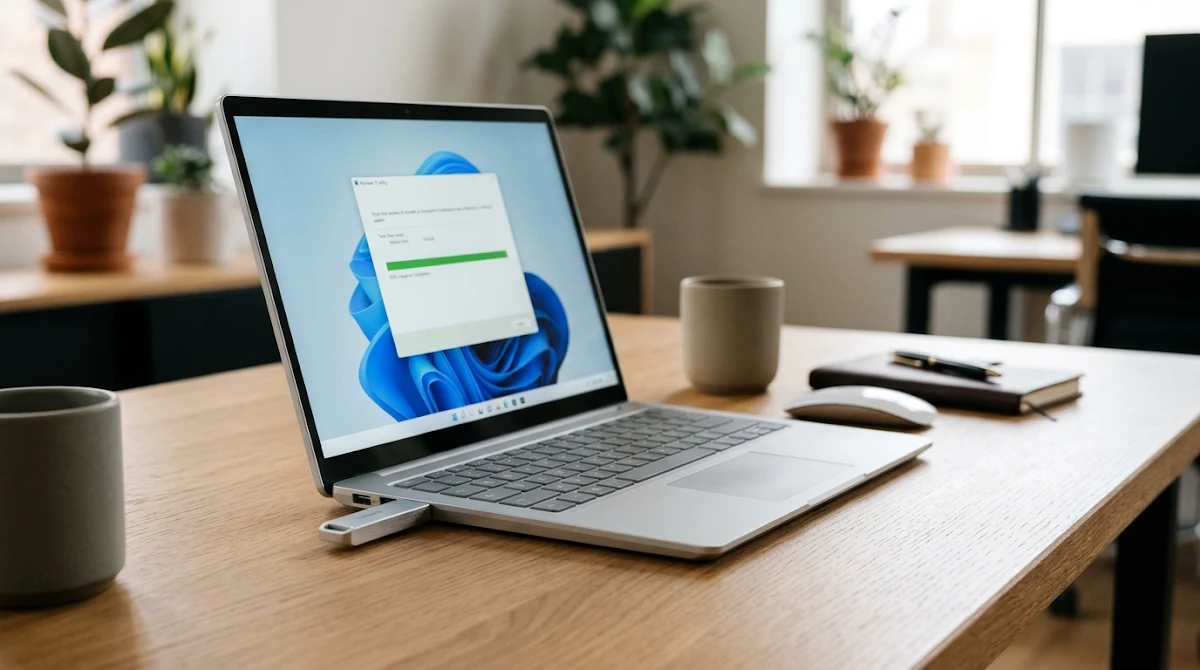
تحميل برنامج Rufus الرسمي 2027 لحرق الويندوز على الفلاشة وإنشاء قرص إقلاع UEFI
لماذا يتفوق برنامج Rufus في حرق الويندوز على الفلاشة خلال عام 2027؟
عند مقارنة الأدوات المتاحة ضمن شرح تثبيت الويندوز من الهارد أو الفلاشة واستخدام أدوات الصيانة والإقلاع 2027، يتصدر برنامج Rufus المطور بواسطة شركة Akeo Consulting بفضل سرعته التي تفوق الأدوات التقليدية بنحو الضعف، ودعمه الكامل لمنافذ الجيل الحديث USB 3.2 (20 Gbps) وUSB 4.0 (40 Gbps). كما تمتاز إصدارات الجيل الرابع (Rufus 4.x) بمعالجة ثغرة تعريفات AMI NTFS في اللوحات الأم الحديثة ودعم شهادات الإقلاع الآمن المحدثة (Windows UEFI CA 2023).
وبالإضافة إلى حرق أنظمة ويندوز، يُعد البرنامج الخيار المفضل لإنشاء فلاشات الصيانة والطوارئ مثل تحميل اسطوانة هيرن بوت Hiren's BootCD PE 2027 وشرحها، أو إنشاء نظام ويندوز محمول كامل (Windows To Go) يعمل مباشرة من فلاشة سريعة أو هارد SSD خارجي دون المساس بالهارد الداخلي للكمبيوتر.
مقارنة شاملة: برنامج Rufus مقابل Media Creation Tool وأداة Ventoy 2027
لاختيار الأداة الأنسب لسيناريو عملك، يوضح الجدول التالي مقارنة هندسية دقيقة بين برنامج Rufus وأداة مايكروسوفت الرسمية (Media Creation Tool) وأداة الإقلاع المتعدد (Ventoy):
| المعيار التقني والوظيفي | برنامج Rufus الرسمي (v4.x) | أداة Media Creation Tool | أداة Ventoy متعددة الإقلاع |
|---|---|---|---|
| حجم الأداة وطريقة التشغيل | أقل من 2 ميجابايت (نسخة محمولة فورية أو متجر ويندوز) | حوالي 20 ميجابايت (مقيدة بإصدار ويندوز واحد لكل أداة) | حوالي 16 ميجابايت (تهيئ الفلاشة مرة واحدة لنسخ ملفات ISO) |
| التحكم في مخطط التقسيم (GPT / MBR) | تحكم يدوي وتلقائي دقيق بين GPT (UEFI) وMBR (BIOS) | تلقائي فقط ولا يتيح التخصيص اليدوي | يدعم GPT وMBR من قائمة الخيارات |
| تخصيص إعدادات ويندوز 11 المسبق | مدمج (حساب محلي، خيارات TPM/RAM، وإيقاف BitLocker) | غير متوفر (يفرض الإعدادات القياسية فقط) | يتطلب إعداد ملفات JSON / AutoUnattend يدوياً |
| دعم نظام Windows To Go المحمول | مدعوم رسمياً من القائمة المنسدلة لخصائص الصورة | غير مدعوم | يتطلب إضافة VHDX خارجية |
| فحص البصمة الرقمية والقطاعات التالفة | مدمج (SHA-256 / SHA-1 / MD5 + فحص Bad Blocks) | غير متوفر | يتحقق من البصمة عبر قائمة داخلية فقط |

مخطط مقارنة إعدادات برنامج Rufus لمخططات التقسيم GPT وMBR وتخصيص ويندوز 11 2027
شرح أهم الإعدادات التقنية في واجهة برنامج Rufus 2027
1. اختيار مخطط التقسيم الصحيح (GPT مقابل MBR)
يُعد اختيار مخطط التقسيم (Partition Scheme) أهم خطوة لضمان إقلاع الفلاشة بنجاح؛ ولتجنب ظهور رسالة الخطأ الشهيرة "Windows cannot be installed to this disk"، اتبع القاعدة الهندسية التالية:
- مخطط GPT مع نظام UEFI (non CSM): هو الخيار القياسي الإلزامي لجميع أجهزة الكمبيوتر واللابتوب الحديثة ولويندوز 11. وإذا كان الهارد لديك يعمل بالنظام القديم وترغب في ترقيته دون فقدان بياناتك، راجع دليلنا المفصل حول تحويل الهارد من MBR إلى GPT بدون فورمات 2027 (MBR2GPT).
- مخطط MBR مع نظام BIOS (أو UEFI-CSM): يُستخدم للأجهزة المكتبية واللابتوبات القديمة التي تعتمد على لوحة أم كلاسيكية (Legacy BIOS) أو عند تثبيت أنظمة ويندوز 10 على أقراص مقسمة بنظام MBR التقليدي.
2. ميزة تحميل ملفات ISO الرسمية مباشرة من داخل Rufus
إذا لم يكن لديك ملف ISO جاهز لويندوز 11 أو ويندوز 10، يوفر لك برنامج Rufus عناء البحث في المواقع الخارجية؛ فبمجرد الضغط على السهم الصغير المجاور لزر اختر (SELECT) وتحديد خيار تنزيل (DOWNLOAD) ثم النقر عليه، يتصل البرنامج مباشرة بخوادم مايكروسوفت الرسمية لتخييرك بين إصدارات Windows 11 وWindows 10 واختيار النسخة (Home/Pro) واللغة العربية أو الإنجليزية والمعمارية (x64) لتحميلها وحرقها مباشرة.
3. نافذة تخصيص تجربة مستخدم ويندوز (Windows User Experience)
فور الضغط على زر ابدأ (START) عند حرق نسخة ويندوز 11 أو 10، يظهر لك مربع حوار ذكي يتيح لك أتمتة إعدادات التثبيت المزعجة عبر إنشاء ملف unattend.xml قياسي، وتشمل خياراته:
- تهيئة متطلبات العتاد المعملية: خيار لتجاوز فحص شريحة TPM 2.0 والذاكرة العشوائية 4GB+ عند تثبيت ويندوز 11 على أجهزة الاختبار أو الحواسيب غير المدعومة رسمياً.
- إنشاء حساب محلي تلقائي (Local Account): يتيح لك كتابة اسم المستخدم مسبقاً لتثبيت ويندوز 11 دون اشتراط الاتصال بالإنترنت أو إجبارك على تسجيل حساب مايكروسوفت سحابي أثناء الإعداد الأولي (OOBE).
- ضبط الخصوصية واللغة: خيار لتعطيل أسئلة جمع بيانات التشخيص في شاشة الترحيب، وضبط المنطقة واللغة لتطابق جهازك الحالي تلقائياً.
- منع تشفير BitLocker التلقائي للأقراص: خيار هام يمنع ويندوز 11 (تحديث 24H2 وما بعده) من تفعيل تشفير الجهاز التلقائي على الأقراص الفرعية دون علم المستخدم.
روابط تحميل برنامج Rufus الرسمي 2027 للكمبيوتر
لضمان أمان جهازك وحمايته من النسخ المزيفة، احرص دائماً على تنزيل برنامج Rufus من مصادره الرسمية الموثوقة فقط:
- من متجر مايكروسوفت الرسمي (تحديث تلقائي لويندوز 11 و10): يمكنك التثبيت المباشر عبر صفحة تحميل برنامج Rufus الرسمي على Microsoft Store.
- من المستودع الرسمي المفتوح المصدر على GitHub (النسخة المحمولة Portable ونسخة ARM64): يمكنك تنزيل أحدث إصدار تنفيذي مباشر عبر صفحة إصدارات Rufus الرسمية على GitHub أو مراجعة الكود المصدري الموثق في مستودع pbatard/rufus الرسمي.
خطوات حرق ويندوز 11 و10 على الفلاشة ببرنامج Rufus خطوة بخطوة
- توصيل الفلاشة وأخذ نسخة احتياطية: قم بتوصيل فلاشة USB بسعة لا تقل عن 8 جيجابايت (ويُفضل 16 جيجابايت من فئة USB 3.0 فما فوق)، وانقل أي ملفات مهمة منها لأن عملية الحرق ستقوم بتهيئة الفلاشة بالكامل.
- تشغيل البرنامج وتحديد ملف ISO: افتح برنامج Rufus كمسؤول، وتأكد من ظهور اسم فلاشتك الصحيح في خانة الجهاز (Device)، ثم اضغط على زر اختر (SELECT) وحدد ملف ISO الرسمي للويندوز من جهازك.
- ضبط خصائص الصورة ومخطط التقسيم: اترك خيار الصورة على تثبيت ويندوز قياسي (Standard Windows installation)، واختر مخطط التقسيم GPT إذا كان جهازك يعمل بنظام UEFI الحديث، أو MBR للأجهزة القديمة.
- بدء الحرق وإخراج الفلاشة بأمان: اضغط على زر ابدأ (START)، وحدد تفضيلاتك في نافذة تجربة المستخدم ثم وافق على تحذير التهيئة، وانتظر حتى يتحول شريط التقدم باللون الأخضر إلى كلمة جاهز (READY). وبعد الانتهاء، احرص على تطبيق خطوات إخراج الفلاشة والهارد بأمان بدون تلف البيانات 2027 قبل سحب الفلاشة، وراجع أفضل تقسيم للهارد ديسك SSD وHDD ومساحة قرص C في 2027 أثناء عملية التثبيت.
الأسئلة الشائعة حول برنامج Rufus لحرق الويندوز على الفلاشة 2027
ما هي أقل مساحة فلاشة مطلوبة لحرق ويندوز 11 ببرنامج Rufus في 2027؟
الحد الأدنى لحرق ملف أيزو رسمي لويندوز 11 أو ويندوز 10 هو فلاشة بسعة 8 جيجابايت، ولكن يُنصح عملياً باستخدام فلاشة بسعة 16 جيجابايت أو 32 جيجابايت بمعيار USB 3.2 لضمان سرعة نسخ الملفات وإضافة مجلد التعريفات الأساسية بجانب ملفات الويندوز.
كيف أعرف هل أختار GPT أم MBR داخل برنامج Rufus؟
اضغط كليك يمين على قائمة ابدأ في جهازك واختر إدارة الأقراص (Disk Management)، ثم اضغط كليك يمين على مربع القرص الأساسي (Disk 0) واختر خصائص (Properties) ثم تبويب المجلدات (Volumes)؛ فإذا وجدت أمام أسلوب التقسيم عبارة GUID Partition Table اختر GPT، وإذا وجدت Master Boot Record اختر MBR.
ما الفرق بين خيار Standard Windows Installation وخيار Windows To Go في Rufus؟
خيار التثبيت القياسي (Standard Windows Installation) يحول الفلاشة إلى أداة لتنصيب الويندوز على الهارد الداخلي للكمبيوتر، بينما يقوم خيار Windows To Go بتثبيت نظام ويندوز كامل وجاهز للعمل المباشر داخل الفلاشة أو الهارد الخارجي نفسه لتشغيله كنظام محمول على أي جهاز.
لماذا يختار Rufus نظام ملفات NTFS تلقائياً مع إقلاع UEFI رغم أن UEFI يتطلب FAT32؟
لأن ملف التثبيت الرئيسي install.wim في نسخ ويندوز 11 الحديثة يتجاوز حجمه 5 جيجابايت، وهو ما لا يقبله نظام FAT32؛ لذلك يستخدم برنامج Rufus تقنية UEFI:NTFS المبتكرة حيث ينشئ قسماً صغيراً مخفياً بصيغة FAT32 يحتوي على محمل إقلاع يقرأ القسم الرئيسي المهيأ بصيغة NTFS بسلاسة تامة.
كيف أستخدم برنامج Rufus لحرق ويندوز على هارد خارجي USB؟
بشكل افتراضي، يخفي برنامج Rufus الهاردات الخارجية لحمايتها من الفورمات بالخطأ؛ ولإظهار الهارد الخارجي، افتح قسم خصائص متقدمة للقرص (Advanced drive properties) داخل البرنامج وفعّل خيار إظهار محركات أقراص USB الصلبة (List USB Hard Drives) مع توخي الحذر الشديد لأن العملية ستمسح بيانات القرص المحدد.

إرسال تعليق